By
ChesterActualizado en julio 24, 2026
Resumen
¿Quieres saber dónde se guardan las descargas de música de Tidal? Muchos usuarios descargan canciones para escucharlas sin conexión en Tidal, pero no encuentran dónde se guardan los archivos. En esta guía, te mostraremos la ubicación exacta de los archivos descargados de Tidal en tu dispositivo. También te explicaremos la mejor manera de descargar y conservar música de Tidal para siempre, incluso si tu suscripción termina.
Tidal es una app de streaming de música conocida por su excelente calidad de sonido y canciones exclusivas. Ofrece audio sin pérdidas y de alta calidad, por lo que la música suena más clara y detallada que en muchas otras plataformas. Es perfecta para quienes desean disfrutar de la música tal como la concibió el artista.
Tidal se ha popularizado gracias a estas funciones. Al igual que otras apps de música, también permite a los usuarios de pago descargar canciones para escucharlas sin conexión. A veces, los usuarios quieren saber dónde están guardadas estas canciones descargadas en su dispositivo para hacer copias de seguridad, transferirlas u otros motivos. En esta guía, te mostraremos cómo reproducir tus canciones sin conexión con la app Tidal y... Dónde se almacenan las descargas de música de TidalTambién te explicaremos cómo descargar música de Tidal sin suscripción para tener más control sobre tu música.
Parte 1. Cómo descargar música de Tidal sin conexión (formato oficial)
Al usar la app de Tidal en una computadora, no encontrarás la opción de descargar canciones para escucharlas sin conexión, incluso si tienes una suscripción. Esto se debe a que Tidal solo permite descargas sin conexión en dispositivos móviles. Si quieres guardar canciones de Tidal en tu computadora, consulta la Parte 3 de esta guía. A continuación, se indican los pasos para escuchar las canciones descargadas de Tidal en tu dispositivo móvil:
Paso 1:
Abre la app de Tidal en tu dispositivo Android o iOS. Asegúrate de haber descargado los álbumes o listas de reproducción que quieres escuchar.
Paso 2:
Ve a la sección "Mi Colección" y pulsa "Descargados". Verás todos los álbumes y listas de reproducción que has guardado. Ahora puedes reproducirlos sin necesidad de conexión a internet.
Paso 3:
Para cambiar al modo sin conexión, ve a "Mi Colección" y pulsa el icono del engranaje (Ajustes). Activa el modo sin conexión. Una vez activado, vuelve a la sección "Descargas" y disfruta de tu música sin conexión.
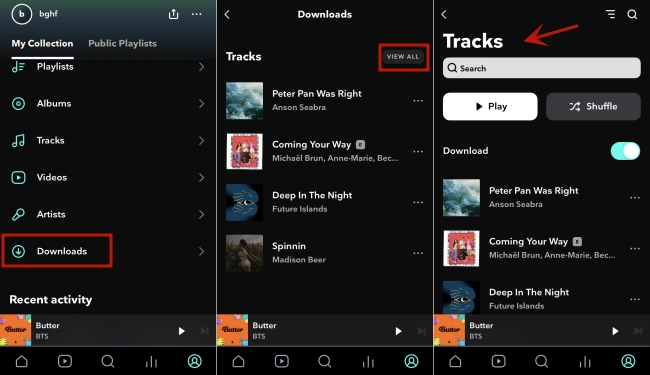
Parte 2. ¿Dónde se almacenan las descargas de música de Tidal?
Tidal solo permite descargar música en dispositivos móviles, no en computadoras. Por lo tanto, no encontrarás archivos de Tidal en caché en tu escritorio. En iOS, es aún más limitado: no puedes acceder a la mayoría de las carpetas del sistema, excepto a las fotos. Sin embargo, en Android, puedes intentar revisar algunas carpetas comunes para encontrar los archivos descargados de Tidal.
Para localizar archivos Tidal almacenados en caché en Android:
1) Abra la aplicación Administrador de archivos.
2) Busque en carpetas como Música, Tidal o Android.
Tidal suele almacenar sus descargas en estas carpetas, a menos que hayas cambiado la ubicación de descarga en la configuración de la aplicación. Puedes confirmar o cambiar la ubicación de descarga abriendo la aplicación Tidal y accediendo a: Configuración > Reproducción de música > Destino de descargaAllí, puedes elegir entre guardar los archivos en el almacenamiento interno o en una tarjeta SD.
¿Por qué podría querer saber la ubicación de descarga?
- Para transferir canciones entre dispositivos
- Para hacer una copia de seguridad de tu música
- Para importar archivos a otras aplicaciones
- Para compartir canciones con amigos
Pero existen algunas limitaciones:
- Solo puedes reproducir canciones descargadas dentro de la aplicación Tidal
- Las descargas de Tidal están cifradas y no se pueden utilizar libremente
- Las versiones de escritorio de Tidal no admiten descargas sin conexión
Así que, saber dónde se almacenan los archivos no es suficiente. Para gestionar completamente tu música de Tidal, como convertir canciones a archivos de audio normales, necesitas eliminar estos límites. Te explicaremos cómo hacerlo en la siguiente sección.
Parte 3. Cómo descargar música de Tidal localmente sin suscripción [Mejor y rápido]
Los usuarios de Tidal Premium pueden descargar canciones en sus dispositivos móviles para escucharlas sin conexión. Sin embargo, estas descargas se guardan en la caché de la aplicación; no en una carpeta normal a la que se pueda acceder fácilmente. Además, la aplicación Tidal para Windows y Mac no admite descargas sin conexión. Debido a estas limitaciones, no puedes administrar ni usar la música de Tidal libremente como te gustaría. La buena noticia es que puedes usar herramientas de terceros para convertir y guardar canciones de Tidal en formatos comunes en tu ordenador, para que puedas usarlas con otras aplicaciones o dispositivos.
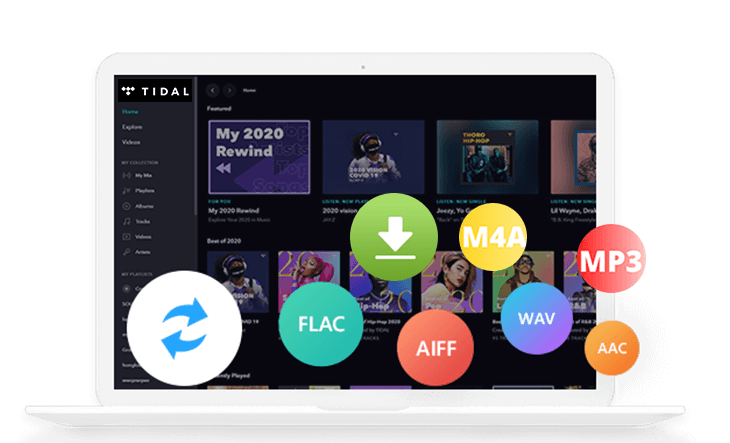
Una gran solución es Convertidor de música de marea UkeySoftEs una potente herramienta para Windows y Mac que te permite descargar y convertir canciones, álbumes y listas de reproducción de Tidal sin necesidad de una cuenta Tidal Premium. Es compatible. convertir música de Tidal a MP3, M4A, AAC, FLAC, Vehiculos "WAV"y AIFF, conservando la alta calidad de audio y las etiquetas ID3 originales. Además, UkeySoft cuenta con un reproductor web Tidal integrado, que te permite explorar, reproducir y descargar música directamente sin necesidad de instalar la aplicación oficial de Tidal. Una vez convertida, la música se guarda como archivo local en tu ordenador, para que puedas escucharla sin conexión y transferirla libremente a otros dispositivos o plataformas sin restricciones.
Convertidor de música de marea UkeySoft
- Descargue pistas/álbumes/listas de reproducción/podcasts localmente desde Tidal.
- Convierte música de marea a MP3/M4A/AAC/FLAC/WAV/AIFF.
- Conserva la calidad del audio original y la etiqueta ID3 completa.
- Descargue música de Tidal a una velocidad de 16X en lotes.
- Mantén la música de Tidal localmente incluso cuando caduque tu suscripción.
- Reproductor web Tidal incorporado, no se necesita la aplicación Tidal.
- Funciona tanto en Windows como en Mac.
Guía: Cómo descargar música de Tidal localmente en tu computadora
Paso 1. Inicie sesión en su cuenta Tidal
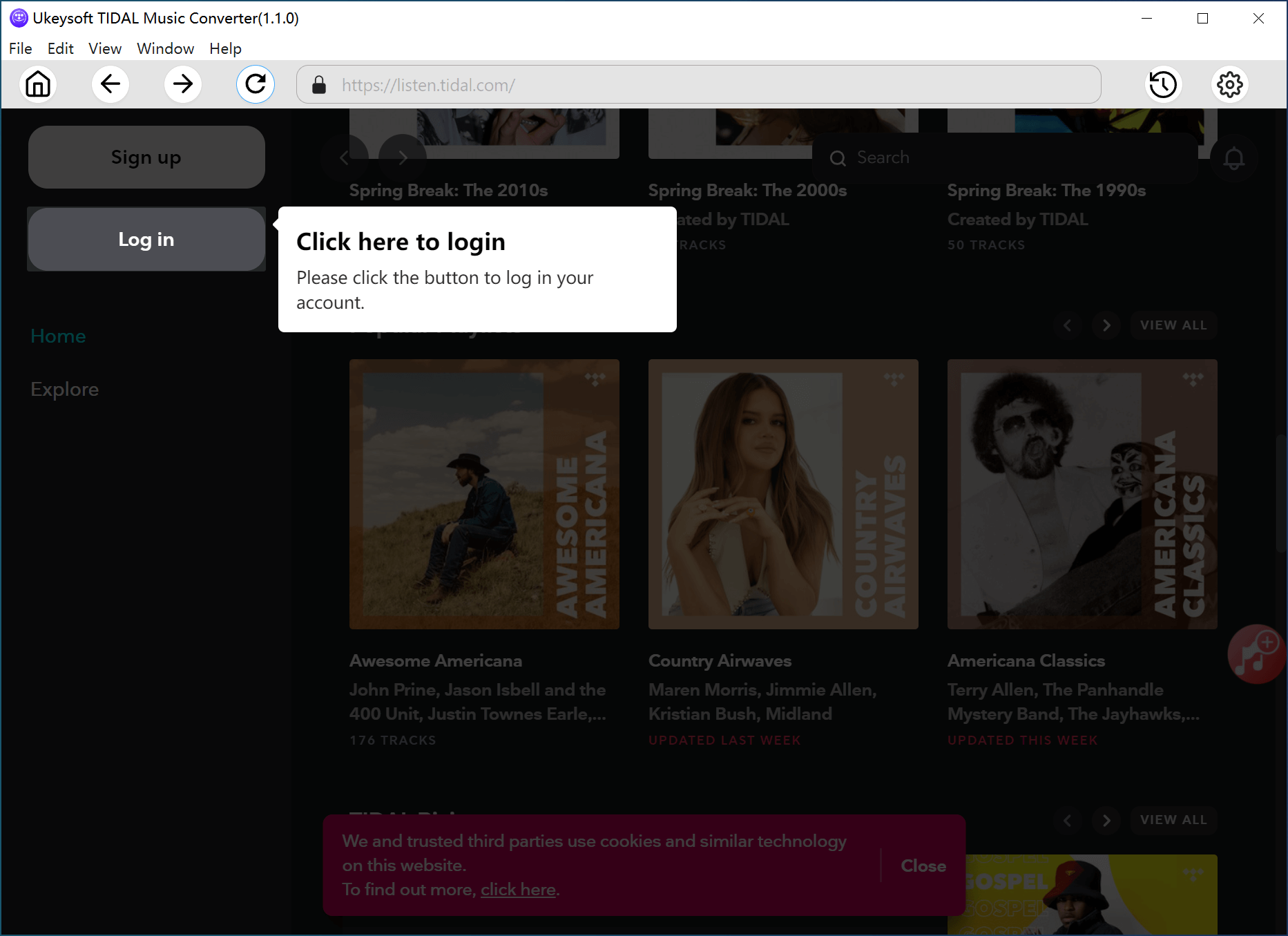
Después de instalar UkeySoft Tidal Music Converter, abra el programa y haga clic en el botón "Iniciar sesión" en la esquina superior izquierda. Siga las instrucciones para iniciar sesión con su correo electrónico y contraseña de Tidal.
Paso 2. Configurar preferencias de salida
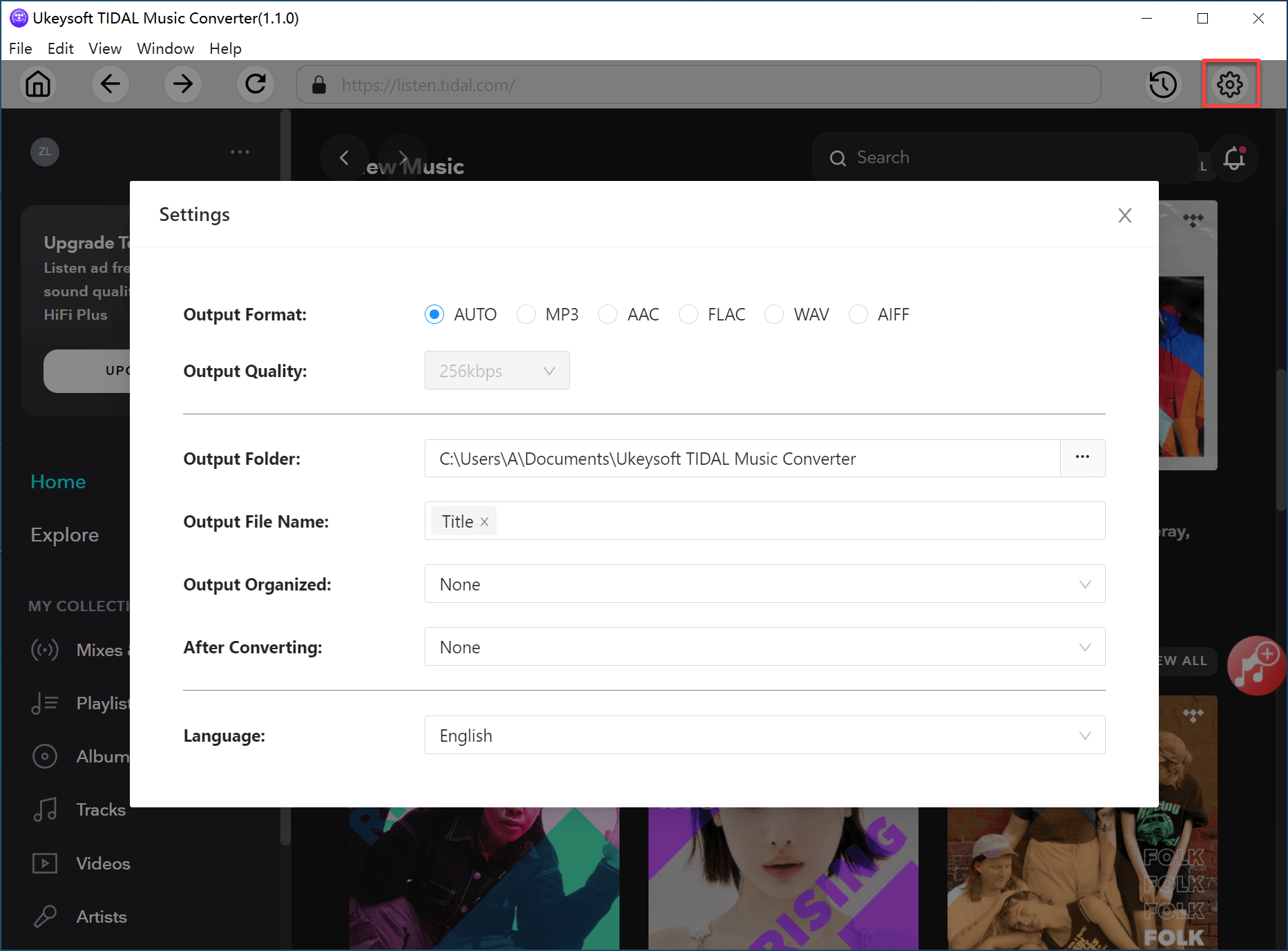
Haz clic en el icono del engranaje en la esquina superior derecha para abrir la ventana de configuración. Aquí puedes elegir tu formato de salida preferido (como MP3, M4A, AAC, FLAC, WAV o AIFF), ajustar la calidad del audio, seleccionar una carpeta de salida, personalizar los nombres de los archivos, seleccionar el idioma y mucho más.
Paso 3. Agrega canciones, álbumes o listas de reproducción de Tidal
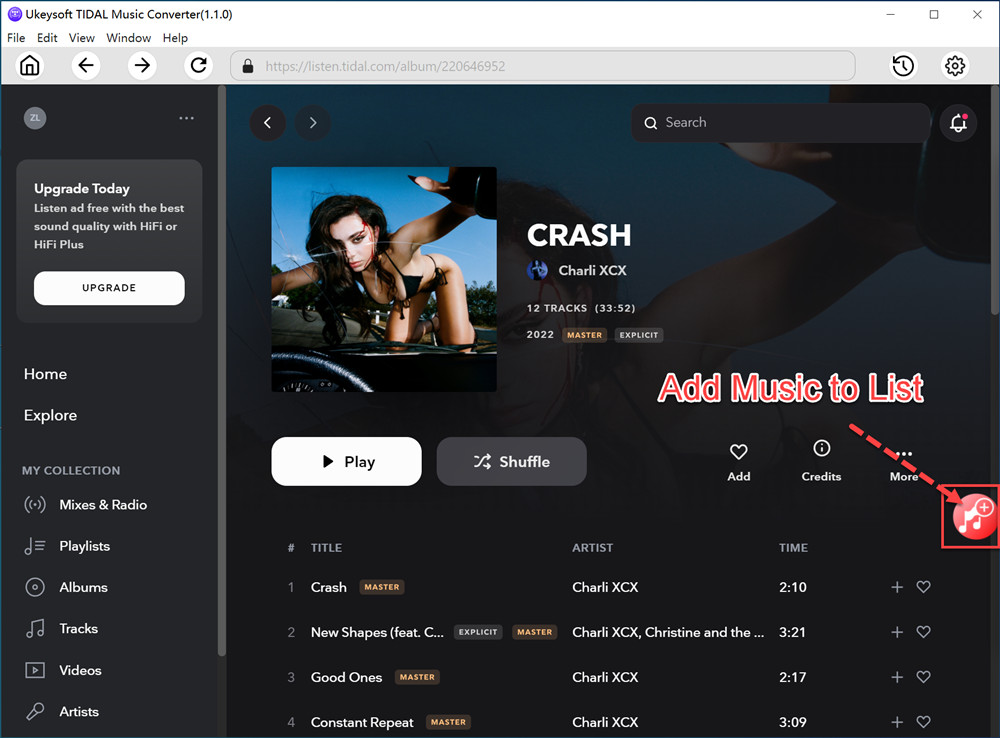
Explora el catálogo de Tidal con el reproductor web integrado. Cuando encuentres una canción, un álbum, una lista de reproducción o un artista que quieras descargar, haz clic en el botón rojo "+" para cargar la música. Por defecto, se seleccionarán todas las canciones de una lista de reproducción o un álbum; puedes desmarcar las pistas que no quieras.
Paso 4. Comienza a convertir música de marea
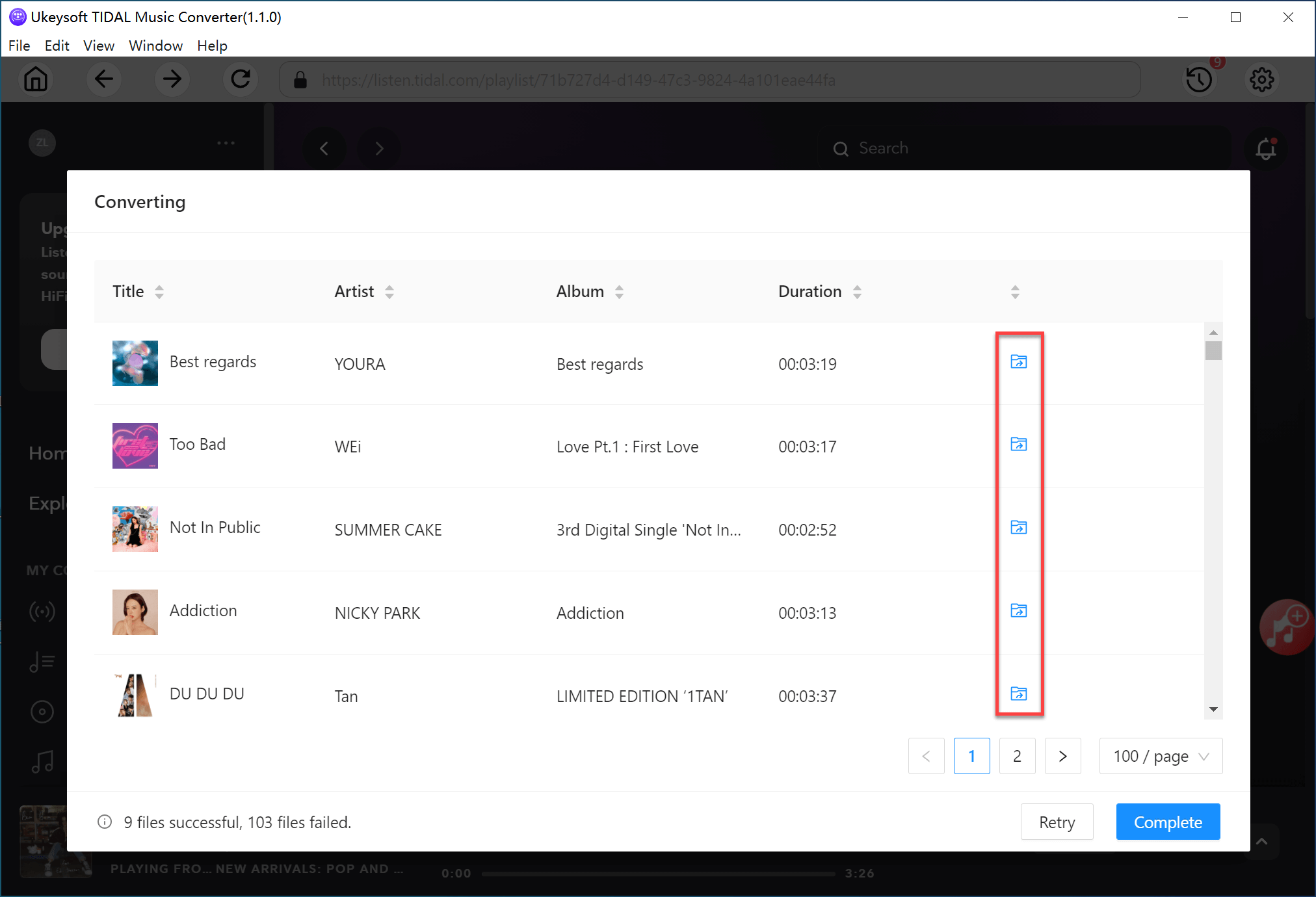
Haz clic en el botón "Convertir" para empezar a descargar y convertir las pistas de Tidal seleccionadas al formato que hayas elegido. Una vez finalizado el proceso, haz clic en el icono de la carpeta azul para abrir la carpeta de salida y encontrar los archivos de música convertidos.
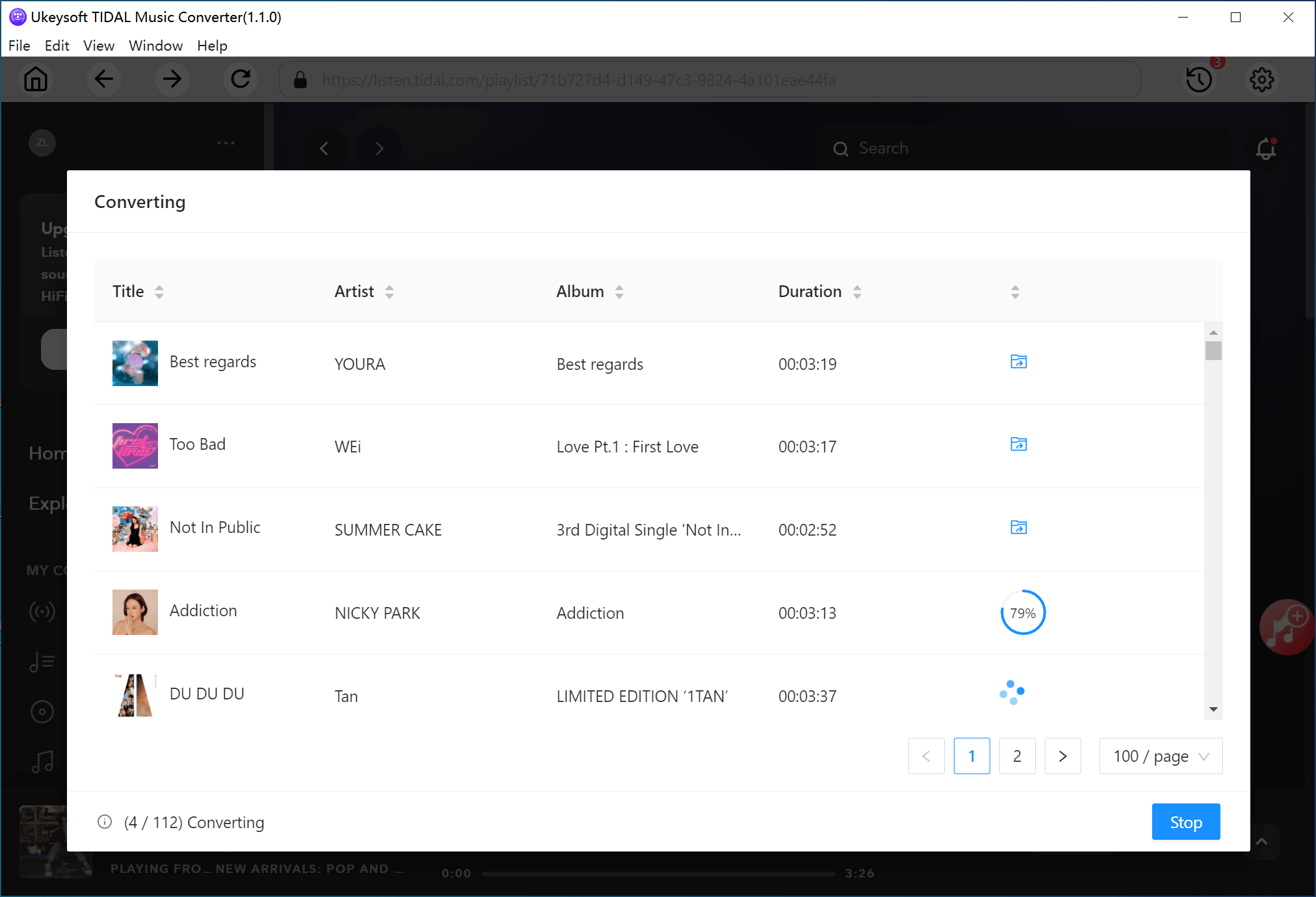
Ahora tus canciones de Tidal se guardan como archivos de audio normales en tu ordenador. Puedes disfrutarlas sin conexión, transferirlas a otros dispositivos o usarlas con cualquier app sin restricciones.
Conclusión
En resumen, la función de descarga integrada de Tidal es bastante limitada; solo funciona en dispositivos móviles, e incluso así, no se puede acceder fácilmente a los archivos descargados. Afortunadamente, con Convertidor de música de marea UkeySoftPuedes evitar estas restricciones y guardar canciones de Tidal en alta calidad directamente en tu computadora. Así, podrás disfrutar de tu música favorita en cualquier dispositivo, en cualquier momento y sin limitaciones. ¡Prueba UkeySoft y guarda tus canciones de Tidal para siempre!
Tip: Requisitos de Sistema
Se requiere Windows 7 o posterior en 64 bits
Mac OS X 10.11 o superior
Descargas de música de Tidal almacenadas

Chester siempre ha tenido un gran entusiasmo por la escritura, la programación y el desarrollo web. Le gusta escribir sobre software y tecnología, sus trabajos aparecen en algunos blogs o foros de tecnología como Tom's Hardware, CNET, etc.
 English
 Arabic
 Chinese (Simplified)
 Chinese (Traditional)
 Croatian
 Czech
 Danish
 Dutch
 English
 Estonian
 Finnish
 French
 German
 Greek
 Hebrew
 Hindi
 Hungarian
 Indonesian
 Italian
 Japanese
 Kazakh
 Korean
 Malay
 Norwegian
 Polish
 Portuguese
 Romanian
 Russian
 Slovenian
 Spanish
 Swedish
 Thai
 Turkish
 Ukrainian
 Vietnamese







Los comentarios están desactivados!