By
ChesterAktualisiert am Juli 24, 2026
Zusammenfassung
Möchten Sie Spotify-Musik verlustfrei im FLAC-Format herunterladen? Dieser Leitfaden zeigt Ihnen einfache Wege, Spotify-Musik mit 256 kbps (verlustfrei) auf PC, Mac und Android herunterzuladen. Wir stellen Ihnen außerdem kostenlose Online-Tools vor, falls Sie keine Software installieren möchten. Egal ob einzelner Song, Album oder Playlist – mit diesen Methoden können Sie Ihre Lieblingsmusik von Spotify in hoher FLAC-Qualität speichern und jederzeit offline hören.
Spotify streamt keine Musik im FLAC- oder WAV-Format. Stattdessen nutzt der Dienst AAC und OGG Vorbis, komprimierte Formate mit geringerer Klangqualität. FLAC (Free Lossless Audio Codec) ist dafür bekannt, den Originalklang beizubehalten, ohne viel Speicherplatz zu beanspruchen. Obwohl Spotify einst die Einführung eines HiFi-Abos mit FLAC-Dateien in CD-Qualität plante, ist dies bisher nicht geschehen. Aus diesem Grund wünschen sich viele Nutzer… Spotify-Musik herunterladen und in das verlustfreie FLAC-Format konvertieren um eine bessere Audioqualität zu erhalten.
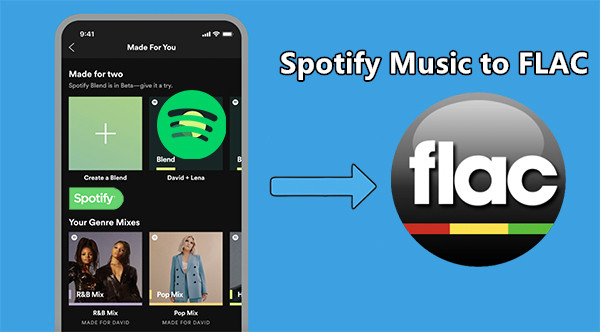
Da Spotify FLAC noch nicht unterstützt, können Sie spezielle Tools verwenden, um Laden Sie verlustfreie Spotify-Musik im FLAC-Format herunter und Songs offline in hoher Qualität genießen. Um Spotify-Musik in FLAC mit 256 kbps (oder verlustfrei) herunterzuladen, benötigen Sie ein Drittanbieter-Tool wie UkeySoft Spotify Music ConverterDenn die Spotify-App streamt/lädt nur in verlustbehafteten Formaten (bis zu 320 kbps AAC) herunter, es sei denn, man aktiviert den eigentlichen verlustfreien Tarif (FLAC, der jedoch ein Premium-Abo und einen kompatiblen Konverter zur dauerhaften Extraktion erfordert). UkeySoft Spotify zu FLAC-Konverter Funktioniert durch Aufnehmen/Herunterladen vom Spotify-Webplayer, und Sie können FLAC, AAC oder MP3 als Ausgabeformat auswählen und Parameter wie z. B. festlegen. 256kbps, 320kbps oder die ursprüngliche verlustfreie Qualität, wobei Metadaten wie ID3-Tags und Liedtexte erhalten bleiben.
INHALT
Diese Anleitung zeigt Ihnen, wie Sie Spotify-Songs, -Alben oder -Playlists kostenlos als FLAC-Dateien herunterladen. Mit diesen Methoden können Sie Ihre Lieblingssongs ganz einfach im verlustfreien FLAC-Format speichern und jederzeit erstklassigen Klang genießen.
Teil 1. So laden Sie verlustfreie Spotify-Musik als FLAC auf PC/Mac herunter [Heiß]
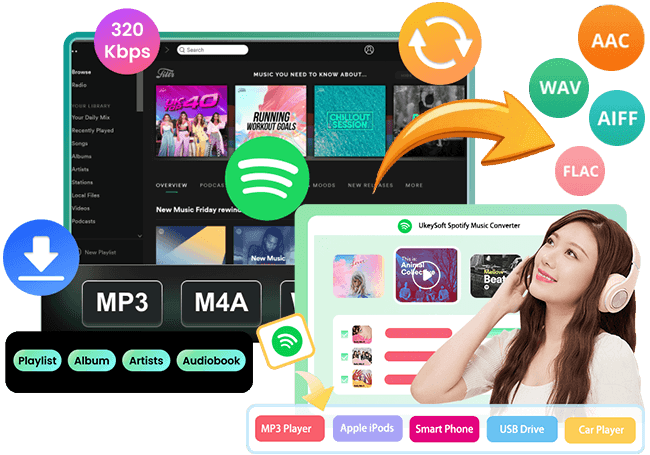
Wenn Sie verlustfreie Spotify-Musik im FLAC-Format herunterladen möchten, UkeySoft Spotify Music Converter ist eine gute Wahl. Mit diesem leistungsstarken Tool können Sie ganz einfach Spotify in FLAC herunterladen Sowohl auf Windows- als auch auf Mac-Computern. Egal, ob es sich um einen einzelnen Titel, eine Wiedergabeliste oder ein ganzes Album handelt, Sie können Spotify schnell in FLAC und andere Formate wie MP3, M4A, AAC, WAV, AIFF konvertieren und speichern, wobei die ursprüngliche Audioqualität erhalten bleibt. UkeySoft stellt sicher, dass jeder von Ihnen konvertierte Song seinen verlustfreien Klang behält und Ihnen das bestmögliche Hörerlebnis bietet.
Als Profi Verlustfreier Spotify-Musik-zu-FLAC-KonverterUkeySoft zeichnet sich durch seine schnelle Batch-Download-Funktion aus und unterstützt Geschwindigkeiten, die bis zu 16-mal schneller sind als die meisten Tools. Sie können damit eine ganze Playlist oder ein Album auf einmal herunterladen, unabhängig von der Anzahl der enthaltenen Songs. Mit nur wenigen Klicks können Sie alle Ihre Spotify-Lieblingstitel im FLAC-Format auf Ihrem Computer speichern. Seine Effizienz und verlustfreie Ausgabe machen es zu einem der zuverlässigsten Tools für Musikliebhaber, die Wert auf hochwertigen Klang legen.
Hinweis:
Wenn Sie Musik von mehreren Streaming-Diensten herunterladen möchten, UkeySoft All-in-One-Musikkonverter ist eine großartige Option. Mit diesem leistungsstarken Tool können Sie Songs, Podcasts und Hörbücher von Top-Plattformen wie Spotify, Apple Music, Deezer, Amazon Music, Tidal, Pandora, YouTube Music und Audible herunterladen. Außerdem können Sie Ihre Lieblings-Audiodateien in hochwertigem FLAC und anderen Formaten für die Offline-Wiedergabe speichern.
UkeySoft Spotify Music Converter
- Laden Sie Songs, Alben und Playlists von Spotify herunter.
- Konvertieren Sie Spotify-Musik in FLAC, MP3, M4A, AAC, WAV, AIFF.
- Laden Sie Spotify-Musik im Stapelbetrieb mit bis zu 16-mal höherer Geschwindigkeit herunter.
- Behalten Sie die ursprüngliche Audioqualität und die ID3-Tags bei.
- Ausgestattet mit integriertem Spotify-Webplayer, keine Spotify-App erforderlich.
- Speichern und behalten Sie Spotify für immer, um es offline auf jedem Gerät anzuhören.
- Voll kompatibel mit Windows und Mac.
Anleitung: So konvertieren Sie Spotify-Musik in FLAC mit 256 kbps
Schritt 1. Öffnen Sie Spotify Converter und melden Sie sich bei Ihrem Spotify-Konto an
UkeySoft Spotify Music Converter funktioniert sowohl unter Windows als auch unter Mac. Laden Sie die richtige Version für Ihren Computer herunter und installieren Sie sie. Starten Sie nach der Installation das Programm und melden Sie sich bei Ihrem Spotify-Konto an.
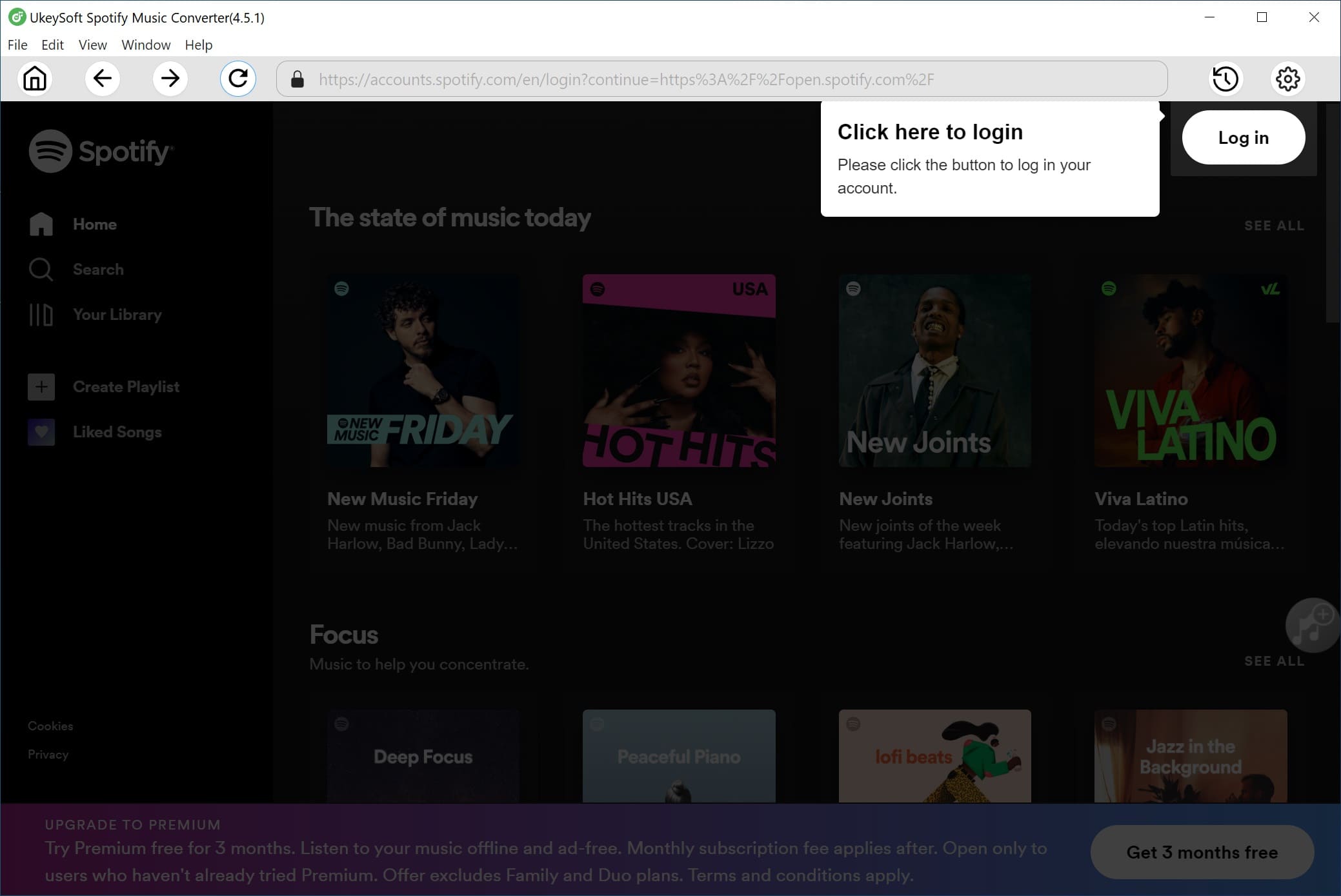
Nach der Anmeldung können Sie Ihre Lieblingstitel direkt im integrierten Spotify-Webplayer durchsuchen, suchen und abspielen.
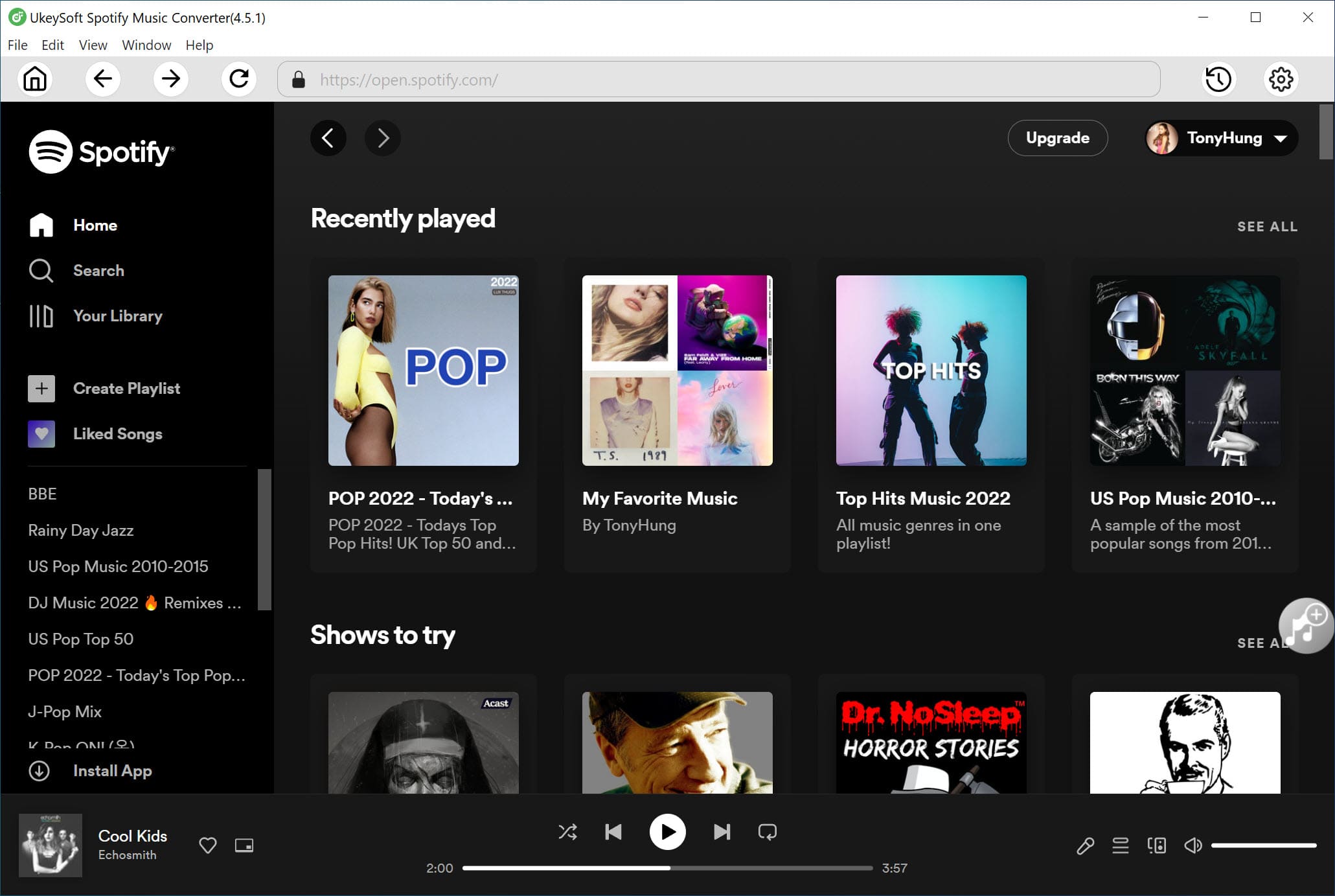
Schritt 2. Wählen Sie FLAC als Ausgabeformat
Um Spotify im FLAC-Format herunterzuladen, klicken Sie auf das Zahnradsymbol und öffnen Sie die Einstellungen. Legen Sie FLAC als Ausgabeformat fest und passen Sie weitere Einstellungen wie Ausgabeordner und Dateinamen an.
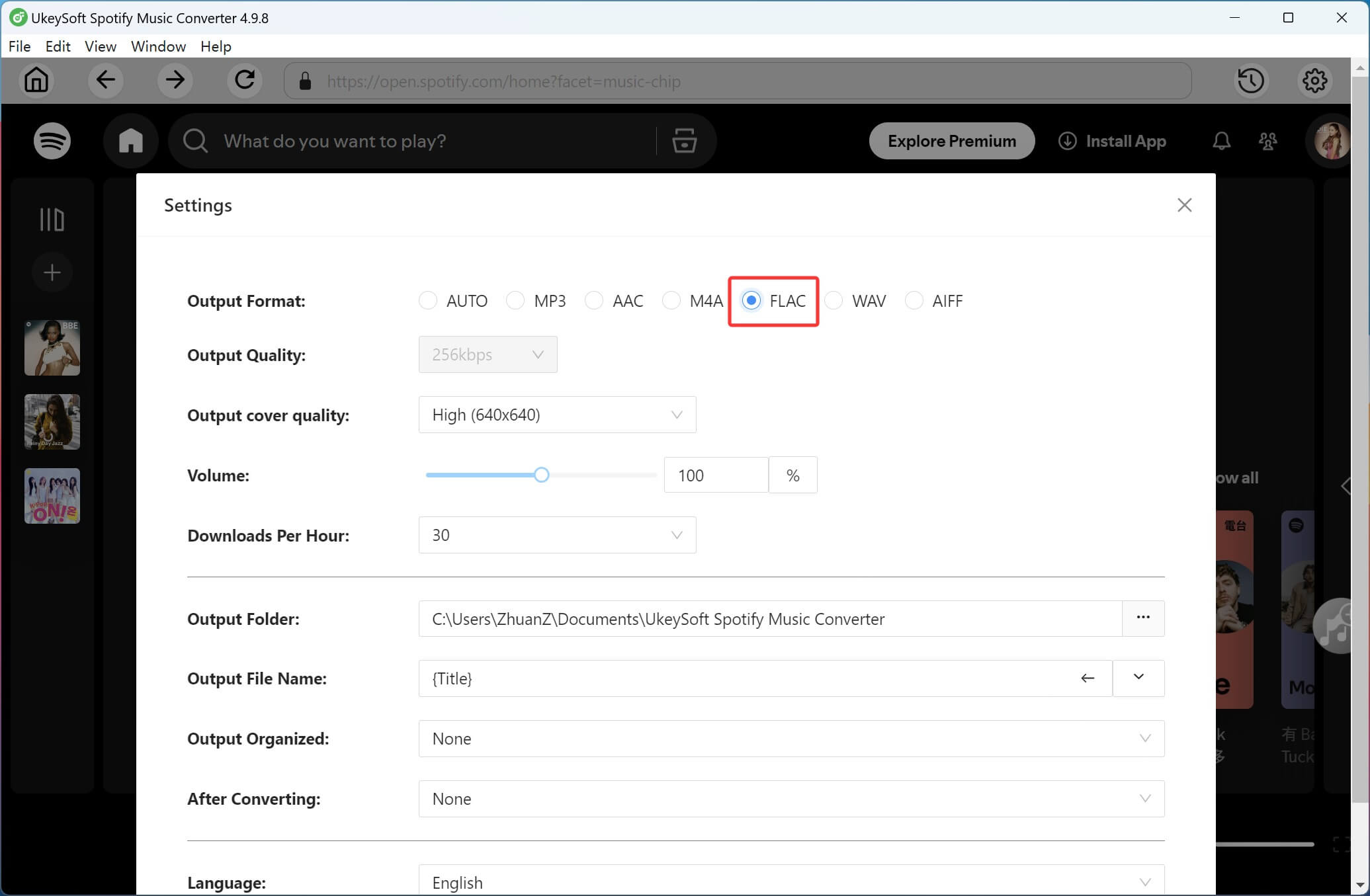
Schritt 3. Spotify-Titel, -Alben oder -Wiedergabelisten hinzufügen
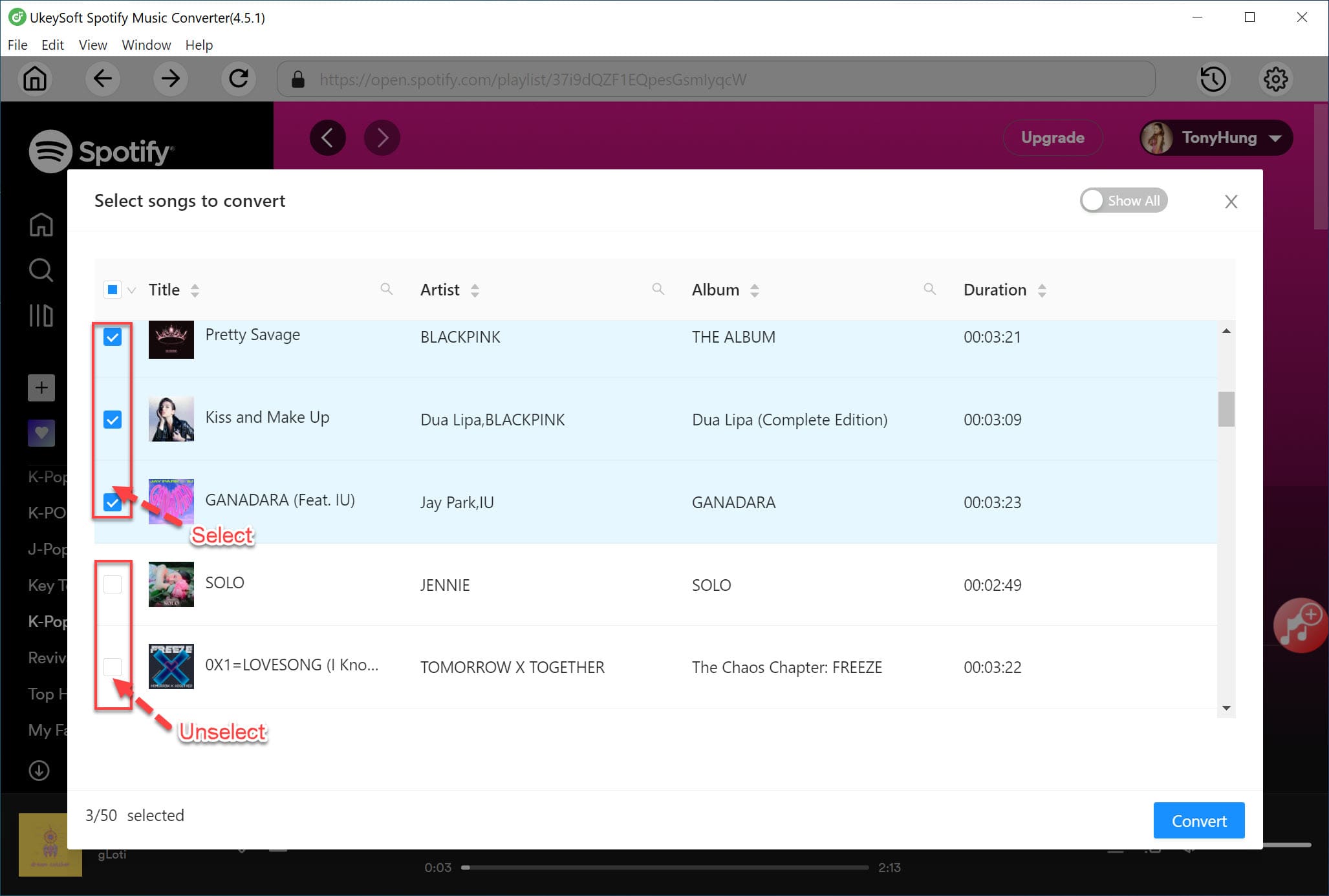
Öffnen Sie im Spotify-Webplayer die Wiedergabeliste oder das Album, das Sie konvertieren möchten, und klicken Sie auf das Symbol "+", um es zur Konvertierungsliste hinzuzufügen. UkeySoft analysiert automatisch alle Titel und fügt sie der Liste "Ausstehende Konvertierung" hinzu.
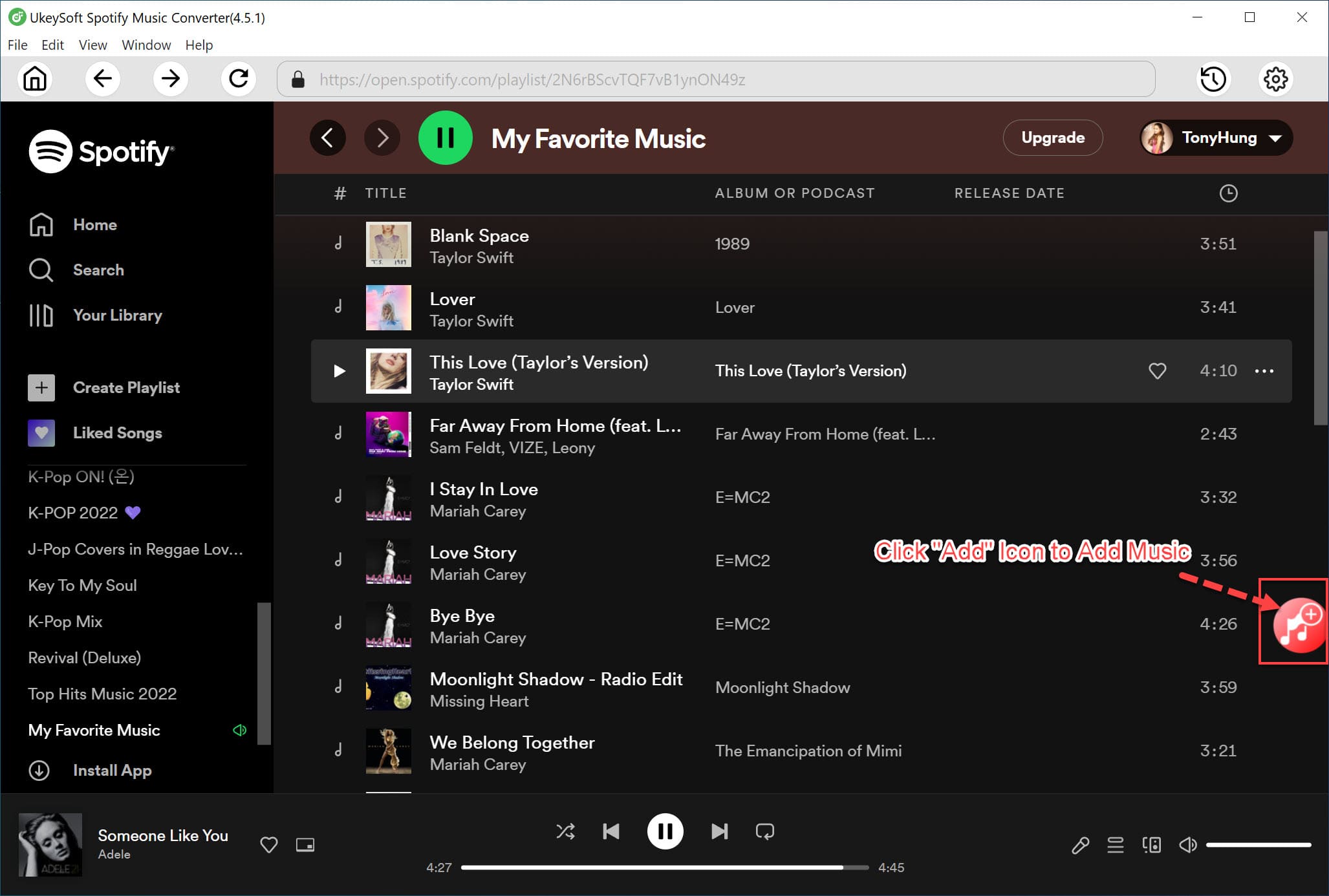
Standardmäßig sind alle Songs ausgewählt, Sie können jedoch die Auswahl aller Songs aufheben, die Sie nicht herunterladen möchten.
Schritt 4. Beginnen Sie mit der Konvertierung von Spotify-Musik in FLAC
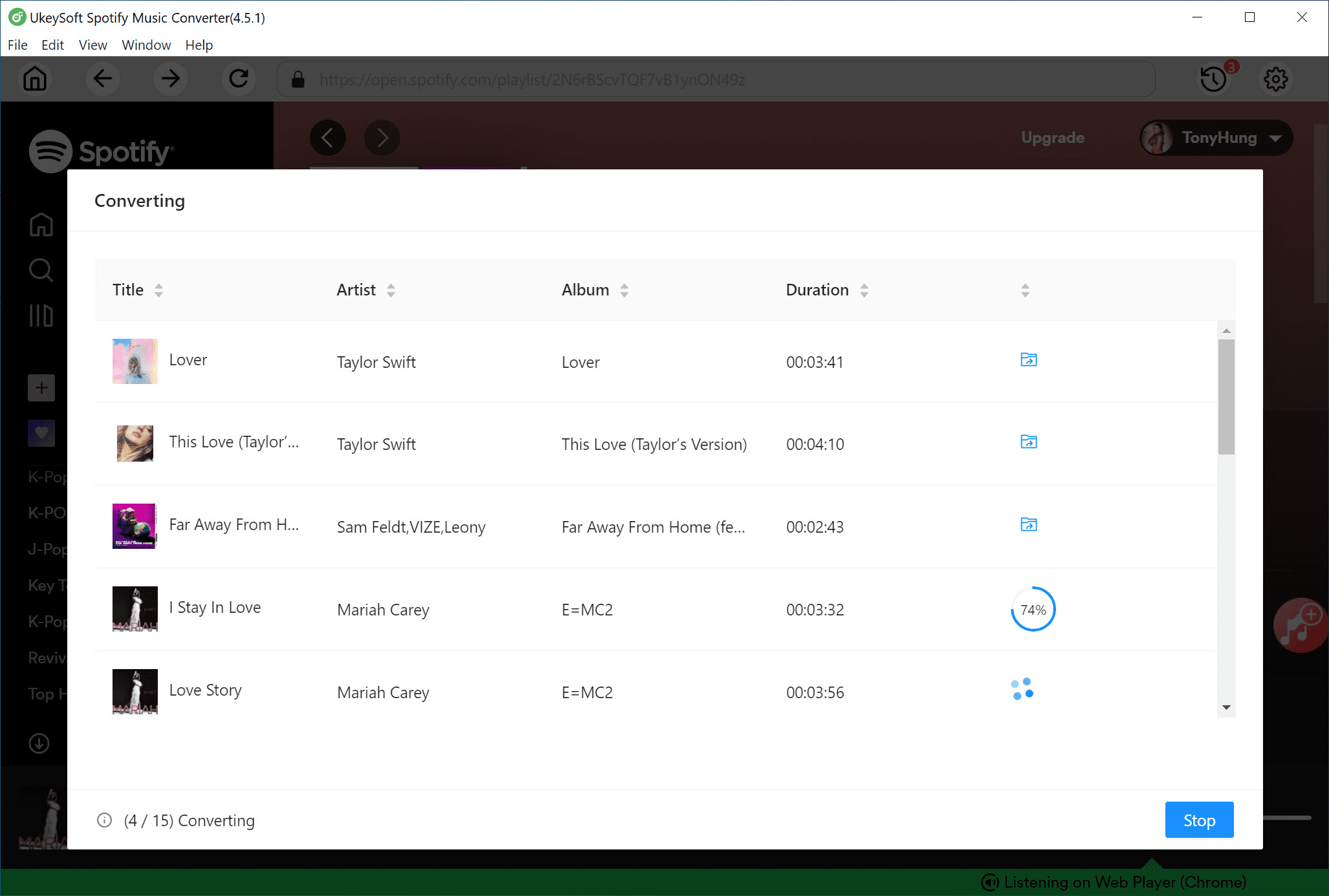
Klicken Sie auf die Schaltfläche „Konvertieren“, um mit der Konvertierung Ihrer Spotify-Songs oder -Wiedergabelisten in FLAC zu beginnen. Das Programm unterstützt eine bis zu 16-mal schnellere Konvertierungsgeschwindigkeit und spart Ihnen so Zeit bei gleichbleibender Originalqualität.
Schritt 5. Zeigen Sie Ihre heruntergeladenen Spotify FLAC-Dateien an
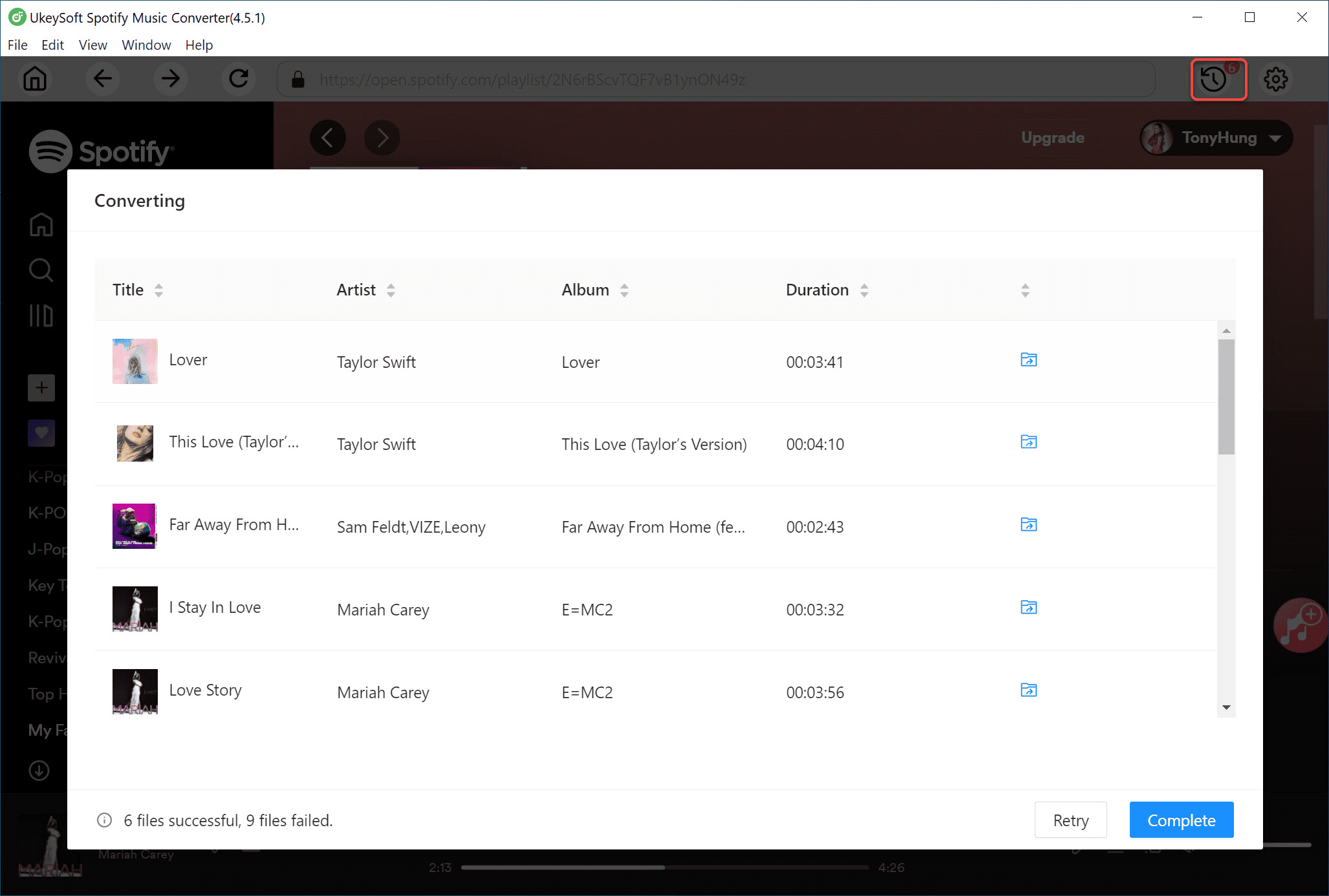
Klicken Sie nach Abschluss der Konvertierung auf die Schaltfläche „Ausgabeordner“, um den Ordner mit Ihren Spotify-Songs im FLAC-Format zu öffnen. Sie können diese Dateien nun ohne Einschränkungen überall übertragen und abspielen.
Teil 2. So laden Sie verlustfreie Spotify-Musik auf FLAC auf Android herunter
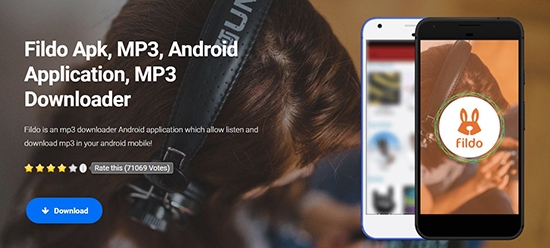
Während sich die oben genannten Methoden hauptsächlich an Desktop-Nutzer richten, können Android-Nutzer Spotify auch mit mobilen Tools im FLAC-Format herunterladen. Eine beliebte Option ist Fildo, eine einfache, aber effektive App, mit der Sie Spotify-Songs sowohl im MP3- als auch im FLAC-Format herunterladen und flexibel anhören können.
Schritt 1:
Besuchen Sie die offizielle Fildo-Website mit Ihrem mobilen Browser und laden Sie die Fildo-APK herunter.
Schritt 2:
Öffnen Sie die App und tippen Sie auf das Zahnradsymbol, um auf die Einstellungen zuzugreifen.
Schritt 3:
Wählen Sie unter den Optionen „3G/UMTS-Bitrate“ und „WiFi-Bitrate“ FLAC als Ausgabeformat aus und tippen Sie dann auf „Speichern“.
Schritt 4:
Gehen Sie zur Seite „Suchen“, geben Sie den Namen des gewünschten Songs ein und durchsuchen Sie die Ergebnisse.
Schritt 5:
Tippen Sie auf das Drei-Punkte-Symbol neben dem Titel und wählen Sie „Herunterladen“ – Fildo speichert dann Ihren ausgewählten Spotify-Song im FLAC-Format auf Ihrem Android-Gerät.
Teil 3. So laden Sie verlustfreie Spotify-Musik kostenlos online in FLAC herunter
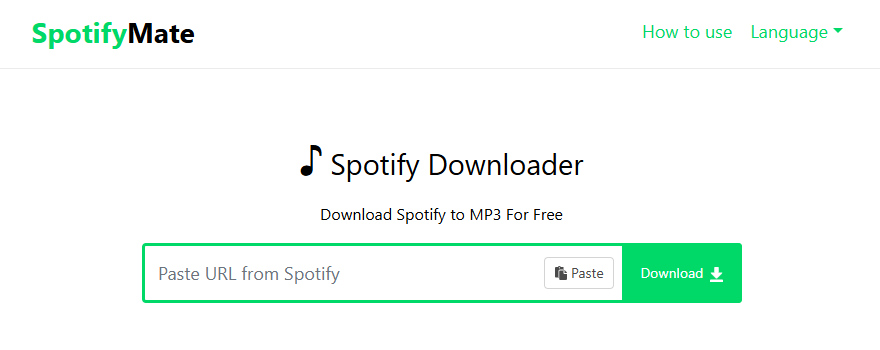
Möchten Sie Spotify kostenlos im FLAC-Format herunterladen? Sie können Online-Tools verwenden, die keine Installation erfordern. SpotifyMate ist eine beliebte Option, mit der Sie Spotify-Songs, Playlists oder Alben schnell online herunterladen können. Aber die meisten Online-Tools, einschließlich SpotifyMate, speichern Sie Musik nur im MP3-Format, nicht im FLAC-Format. Die Lösung besteht darin, Spotify zunächst mit SpotifyMate als MP3 herunterzuladen und die Dateien dann mit einem kostenlosen Online-Konverter in FLAC zu konvertieren.
1) Laden Sie Spotify als MP3 online herunter
Schritt 1:
Besuchen Sie die SpotifyMate-Website und fügen Sie den Link zu Ihrem gewünschten Spotify-Song, Ihrer gewünschten Playlist oder Ihrem gewünschten Album ein.
Schritt 2:
Klicken Sie auf die Schaltfläche „Herunterladen“ und warten Sie, bis der Link verarbeitet wurde.
Schritt 3:
Wenn Sie fertig sind, klicken Sie auf die Download-Schaltfläche neben den Songs, um sie im MP3-Format zu speichern.
Hinweis
SpotifyMate kann manchmal instabil sein. Für ein reibungsloseres Erlebnis und qualitativ hochwertigere Downloads verwenden Sie UkeySoft Spotify Music Converter für FLAC- und MP3-Konvertierungen.
2) Konvertieren Sie Spotify MP3 online in FLAC
Nachdem Sie die MP3-Dateien heruntergeladen haben, können Sie sie mit online-convert.com in FLAC konvertieren.
Schritt 1:
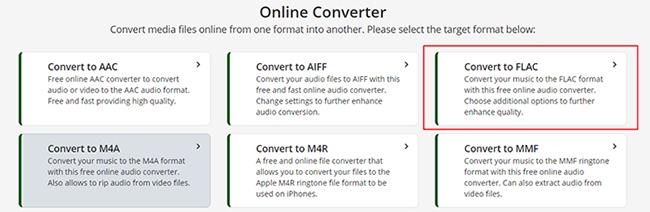
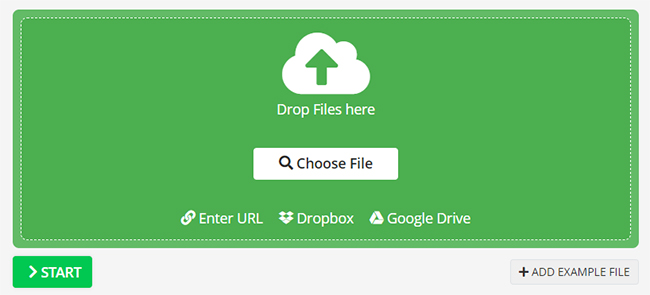
Gehen Sie auf die Website und wählen Sie Audio Converter > Convert to FLAC als Ausgabeformat.
Schritt 2:
Klicken Sie auf „Dateien auswählen“, um Ihre heruntergeladenen Spotify-MP3-Songs hochzuladen.
Schritt 3:
Klicken Sie auf die Schaltfläche „Start“, um mit der Konvertierung zu beginnen, und laden Sie dann Ihre neuen Spotify FLAC-Dateien auf Ihr Gerät herunter.

Teil 4. FAQs zu Spotify Lossless Music to FLAC
F1. Kann Spotify FLAC abspielen?
Ja, Spotify kann FLAC-Dateien abspielen, streamt FLAC-Musik jedoch nicht direkt. Sie können Ihre eigenen FLAC-Dateien auf Spotify hochladen und die App als Mediaplayer zum Abspielen verwenden.
F2. FLAC vs. Spotify OGG Vorbis: Wichtige Unterschiede
OGG Vorbis ist ein kostenloses, verlustbehaftetes Open-Source-Audioformat, ähnlich wie MP3. Spotify verwendet OGG Vorbis für alle seine Streaming-Titel, obwohl es weniger verbreitet ist als MP3. Selbst in höchster Qualität erreichen Spotify-Streams nur 320 kbps.
FLAC hingegen ist ein verlustfreies Format, das den Originalton ohne Komprimierung beibehält. Im Gegensatz zu OGG Vorbis können FLAC-Dateien bis zu 1,411 kbps in CD-Qualität liefern und sind daher bei Audiophilen für hochwertiges Hörvergnügen beliebt.
F3. Was ist der beste Spotify FLAC-Downloader?
UkeySoft Spotify Music Converter gilt als die beste Wahl für den Download von Spotify im FLAC-Format. Die ursprüngliche Audioqualität bleibt perfekt erhalten und die Konvertierung ist schnell. Sie können einzelne Songs, Playlists oder ganze Alben im FLAC-Format herunterladen, ohne Details zu verlieren.
F4. Bietet Spotify verlustfreies Audio an?
Spotify hat Pläne zur Veröffentlichung von verlustfreiem Audio angekündigt, möglicherweise im Jahr 2025, eine Bestätigung gibt es jedoch noch nicht. Behalten Sie die offiziellen Spotify-Updates im Auge, um die neuesten Nachrichten zu erhalten.
Fazit
Obwohl Spotify kein verlustfreies FLAC-Audio streamt, können Sie Spotify dennoch in FLAC-Dateien herunterladen. Diese Anleitung zeigt, wie Sie Spotify-Musik verlustfrei in FLAC auf PC, Mac und Android-Geräten herunterladen. Wenn Sie eine kostenlose Online-Lösung bevorzugen, finden Sie hier ebenfalls Optionen. Für ein optimales Erlebnis und höchste Qualität UkeySoft Spotify Music Converter ist das ultimative Tool für verlustfreie Spotify-Musik in FLAC. Es bietet Batch-Downloads, schnelle Konvertierungsgeschwindigkeiten und vollständige Beibehaltung der Audioqualität. Alles, was Sie brauchen, ist enthalten. Probieren Sie UkeySoft Spotify Music Converter noch heute kostenlos aus.
TIPP: Systemanforderungen:
Windows 7 oder höher auf 64bit erforderlich
Mac OS X oder höher 10.11
Laden Sie Spotify als FLAC herunter

Chester hatte schon immer große Begeisterung für das Schreiben, Programmieren und die Webentwicklung. Er schreibt gern über Software und Technologie, seine Arbeiten werden in einigen Tech-Blogs oder Foren wie Tom's Hardware, CNET usw. vorgestellt.
Sie könnten interessiert sein
 English
 Arabic
 Chinese (Simplified)
 Chinese (Traditional)
 Croatian
 Czech
 Danish
 Dutch
 English
 Estonian
 Finnish
 French
 German
 Greek
 Hebrew
 Hindi
 Hungarian
 Indonesian
 Italian
 Japanese
 Kazakh
 Korean
 Malay
 Norwegian
 Polish
 Portuguese
 Romanian
 Russian
 Slovenian
 Spanish
 Swedish
 Thai
 Turkish
 Ukrainian
 Vietnamese









Kommentare sind aus!